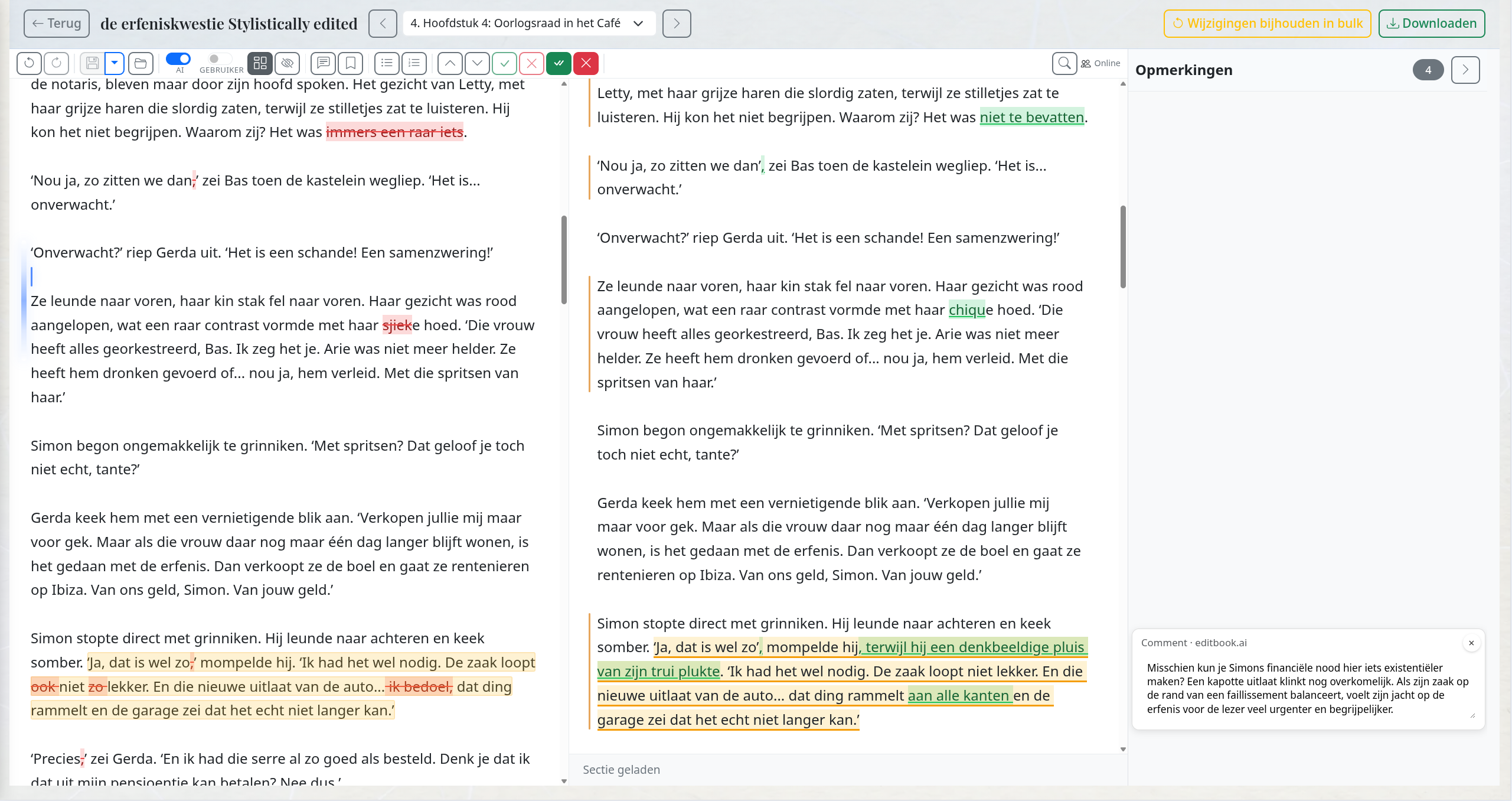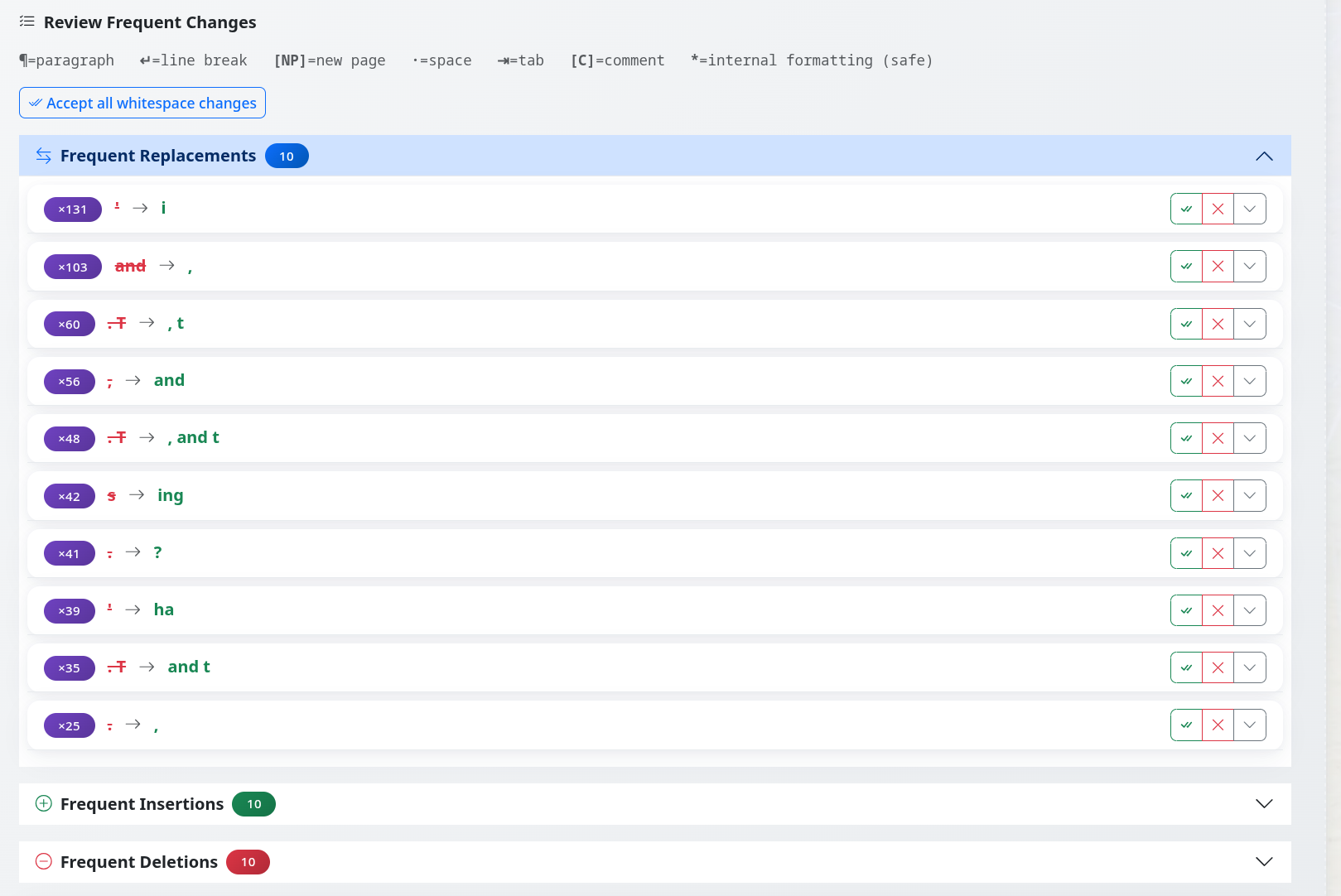
EditBook.ai 全新的批量审阅界面,正是为解决这一问题而生。在您逐页查看手稿之前,系统会先按模式将重复出现的修订为您分好组。每个分组都会显示具体的修改内容、出现次数,以及一组适用于该分组全部修订的“接受 / 拒绝 / 修改”按钮。
工作原理
任何一次编辑处理完成后,您首先看到的会是批量审阅界面,而不是按章节逐一查看的视图。该界面会将修订归入四个类别:
- 高频替换 —— 同一种查找替换模式反复出现。例如,将 “It’s” 替换为 “It is” 这一修订在手稿中共出现了 18 次。
- 高频插入 —— 同一个词或短语在许多句子的相同位置被插入(常见于添加牛津逗号或调整句子节奏)。
- 高频删除 —— 同一个词在全文中被删除。例如,“Just” 一词从 23 处被删去。
- 高频批注 —— 同一条编辑意见被附加到多处文字上。
对于每个分组,您都能看到出现次数、简要说明,以及一个带上下文的示例句子。只需点击一下,即可处理整个模式。
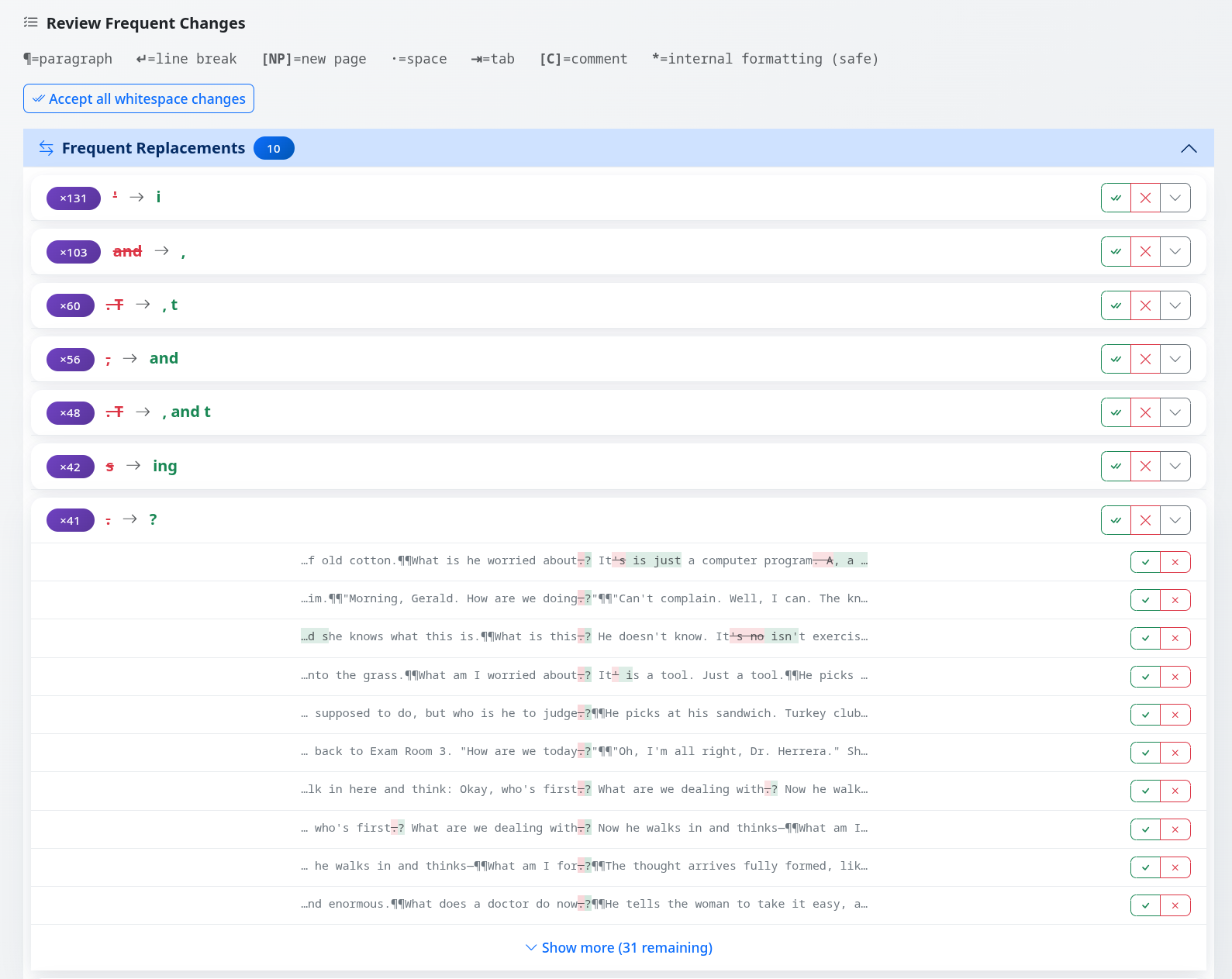
展开一个分组,就能看到其原始上下文中的每一次修订。您仍然可以在不离开批量视图的情况下,对个别情况进行手动调整。
当您想深入查看时
批量视图速度很快,但它并不是一个黑箱。每个分组都可以展开:点击任意一种模式,您就能看到每一处修订在原句中的具体位置,且改动会被高亮显示。在这里,您可以:
- 一键接受或拒绝整个分组。
- 接受该分组,但排除其中两三个有问题的实例。
- 拒绝该分组,但保留其中 AI 判断确实正确的那一处修订。
这样一来,您可以在几秒钟内处理完数十处一致性修订——然后把时间留给那些真正需要编辑判断力的改动。
为什么它改变了审阅的节奏
在这项功能推出之前,编辑在审阅一次繁重的校对结果时,必须针对每一处修订单独判断 AI 的修正是否正确。一场编辑会话中,有一半的脑力都消耗在反复做出同样的是非判断上。有了批量审阅,您只需针对每种模式做一次决定。认知负荷因此大幅下降,等您真正面对那些需要人工判断的逐句修订——也就是真正需要人眼把关的部分——时,注意力依然充沛。
一次长篇编辑会产生两类修订:显而易见的模式,以及需要判断的取舍。它们理应拥有不同的审阅界面。我们终于为它们各自提供了不同的审阅界面。
只要编辑或校对任务一完成,批量审阅视图就会自动出现。您随时可以从编辑器右上角的菜单切换回经典的逐条修订视图——但大多数编辑在体验过新的流程之后,就不会再切换回去了。
发布者:EditBook.ai 开发团队。每当我们推出新功能,都会在这里与您分享。