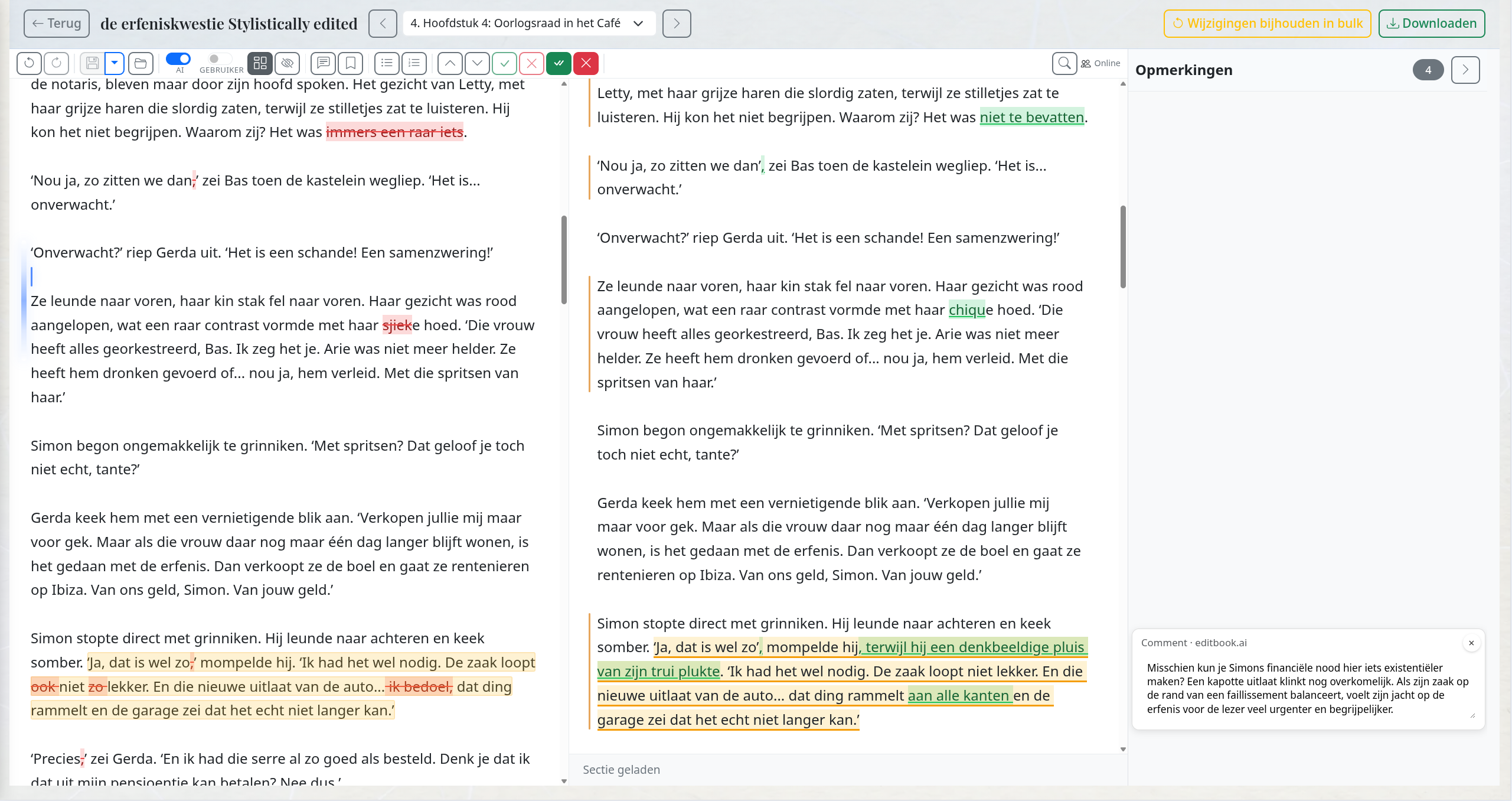
Versionen i din udklipsholder er én blok ny tekst. Versionen i dit dokument er én blok gammel tekst. At forene dem sætning for sætning, så Registrer ændringer i Word viser et fornuftigt sæt ændringer – i stedet for »hele afsnittet erstattet« – er i sig selv en lille redaktionel opgave. Halvdelen af tiden giver du op og indsætter bare henover den gamle tekst, så sporet af, hvad der faktisk blev ændret, går tabt.
Den svævende AI-menu er den samme arbejdsgang, bare uden copy-paste og med én ting mindre at miste undervejs: diffen.
Sådan fungerer det i praksis
Markér en sætning eller et afsnit i editoren. Den svævende AI-menu dukker op ved siden af markeringen. Vælg en kategori, vælg en handling, indstil intensiteten, og kør den. Omskrivningen kommer tilbage som en ændringsmarkering på sætningsniveau i det samme dokument – ikke som en blok, der erstatter hele afsnittet. Du kan se, hvilke sætningsled der er flyttet, hvilke biord der er røget ud, hvilke kommaer der er blevet til tankestreger, fordi omskrivningen er beregnet ud fra den oprindelige sætningsstruktur i stedet for at være produceret kold i et chatvindue uden anelse om, hvordan den omgivende tekst så ud.
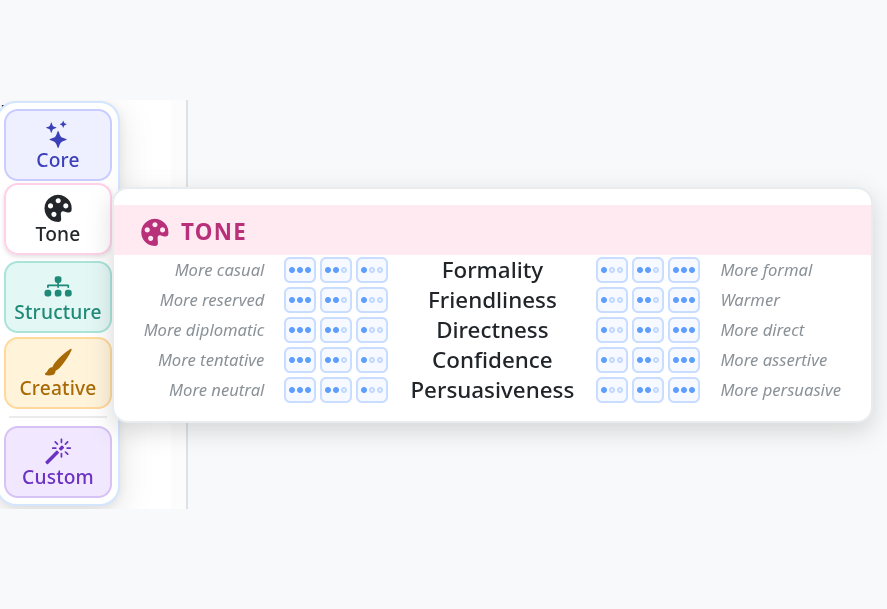
Fanen Tone i den svævende AI-menu – hver akse går fra den ene side til den anden med tre intensitetsniveauer pr. retning.
Kategorierne
Kriterierne er ikke en fritekst-ønskeliste; de er en egentlig taksonomi over redaktionelle greb, fordelt på fem faner i menuen.
Kerne. Envejshandlinger, hver med tre intensitetsniveauer: Forbedr, Forkort, Udvid, Omformulér, Forenkl, Ret grammatik og stil, Forbedr struktur, Gør dialog mere naturlig. Det er de greb, du bruger, når du allerede ved, hvilken slags gennemgang passagen har brug for – du mangler bare at vide, hvor kraftigt.
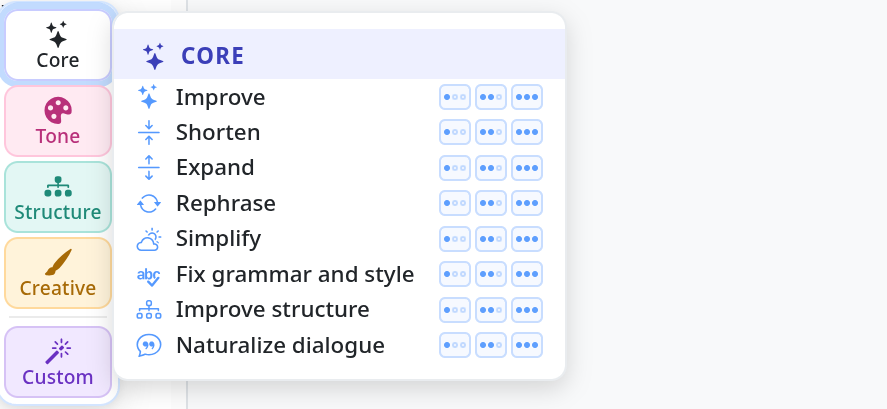
Fanen Kerne – otte navngivne handlinger, hver med prikker for let / normal / kraftig.
Tone. Fem tovejsakser:
- Formalitet – mere afslappet ↔ mere formel.
- Venlighed – mere reserveret ↔ varmere.
- Direkthed – mere diplomatisk ↔ mere direkte.
- Selvsikkerhed – mere tøvende ↔ mere selvsikker.
- Overbevisningskraft – mere neutral ↔ mere overbevisende.
Struktur. Specificitet (mere generel ↔ mere konkret) og Layout (flydende prosa ↔ overskueligt med punktopstillinger og korte afsnit).
Kreativ. Fem tovejsakser til skønlitterært arbejde: Levende sprog, Sanselige detaljer, Følelsesmæssig vægt, Spænding og Vis frem for fortæl.
Tilpasset. Et fritekstfelt til alt det, taksonomien ikke dækker. »Få det her til at lyde som et telegram fra 1920’erne« er en legitim instruks, hvis det er det, passagen har brug for.
Intensitet
Hver handling – Kerne, Tone, Struktur, Kreativ – har tre intensitetsniveauer (let, normal, kraftig) i hver retning, den understøtter. Let laver den mindste ændring, der stadig opfylder instruksen; kraftig anvender den selvsikkert og gennemgribende og omformer ordvalg og rytme, hvor det tydeligt hjælper. Standardværdien er normal. Intensitetsknappen er det, der gør menuen nyttig i anden omgang: Hvis den første omskrivning var for forsigtig eller for aggressiv, vælger du ikke et andet kriterium – du vælger det samme, bare hårdere eller blødere.
Et konkret eksempel: stiv dialog
Gør dialog mere naturlig er på papiret en beskeden Kerne-handling. I praksis er det noget af det, den svævende AI-menu er allerbedst til, fordi AI’en får hele den samtalemæssige kontekst fra de omkringliggende linjer og kan lave små, idiomatiske greb, som en generisk omskrivning i et chatvindue ville overse.
Her er en corporate-klingende dialog fra en nutidig roman under udarbejdelse (Patient Hours, engelsksproget), markeret i editoren, lige før Naturalize dialogue (normal) affyres:
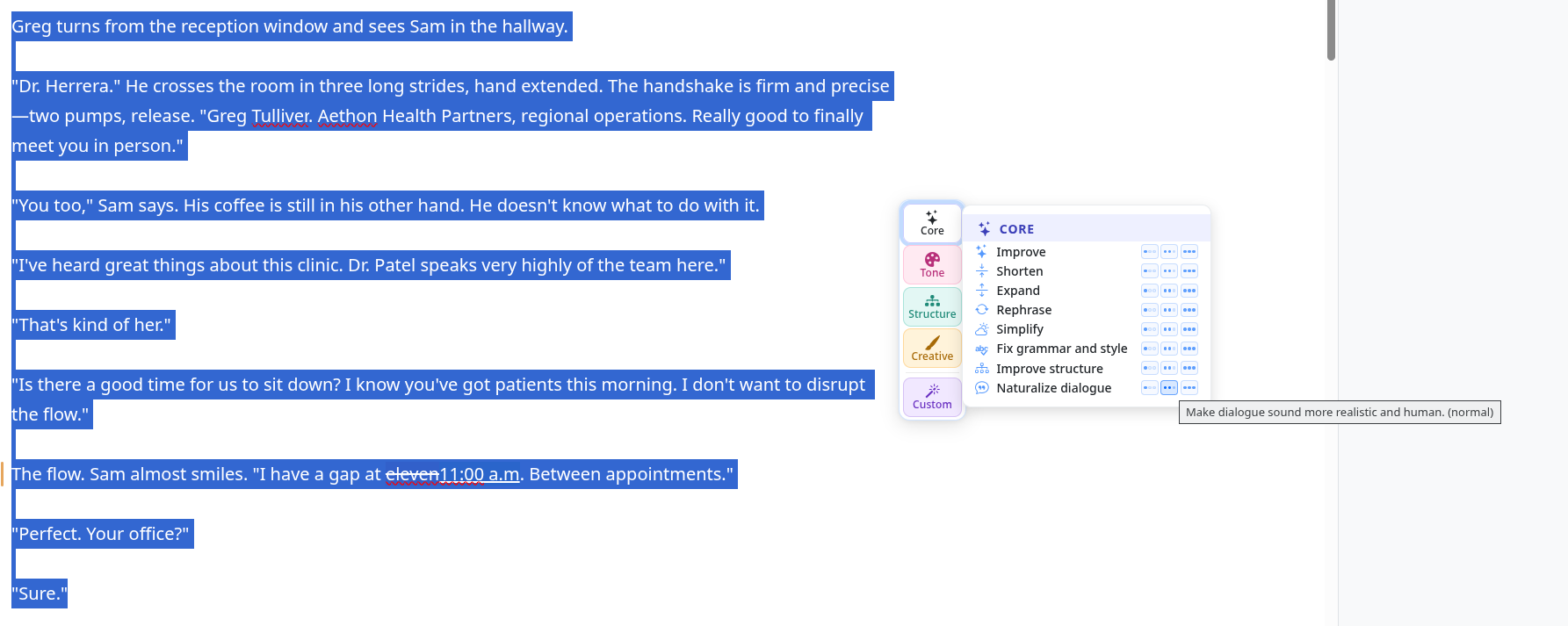
Før – hele dialogblokken er markeret; fanen Kerne er åben, og tooltippen viser »Make dialogue sound more realistic and human. (normal)«.
Og her er, hvad der kommer tilbage, vist som ændringsmarkeringer i editoren:
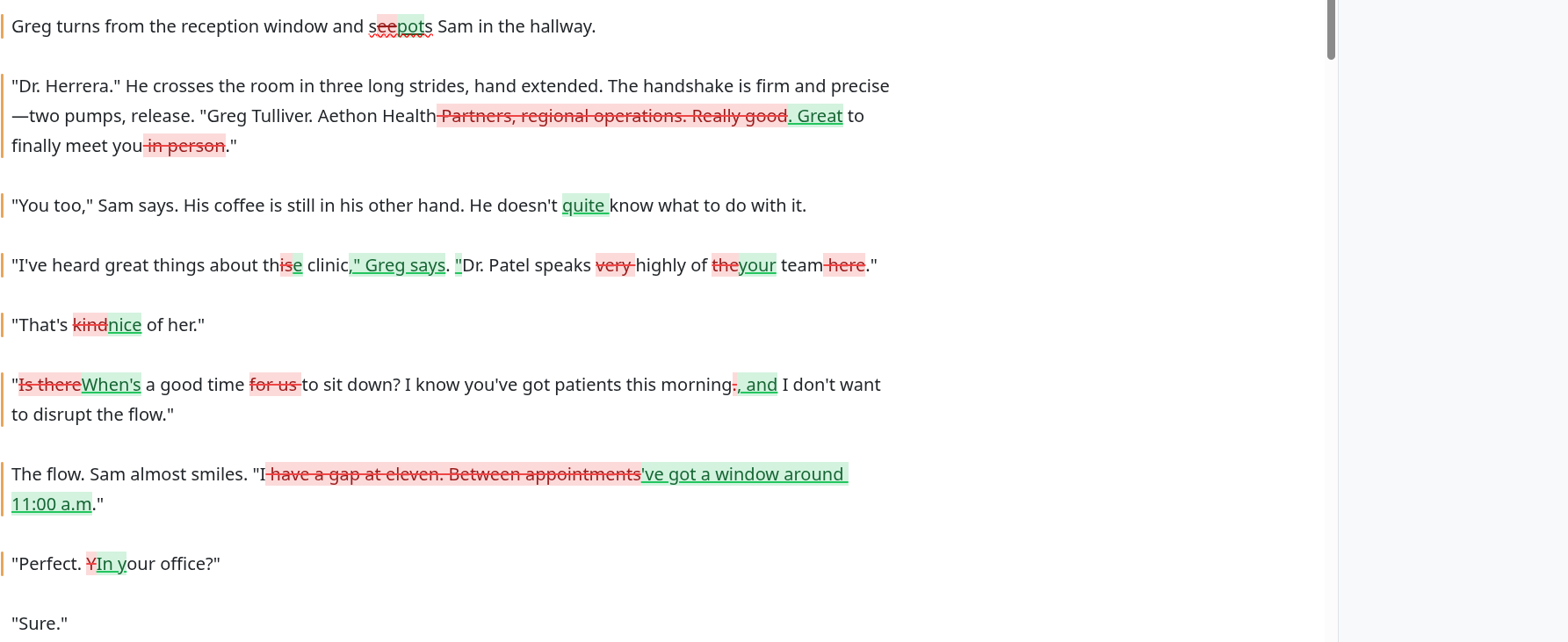
Efter – samme passage med hver eneste ændring markeret. Dialogen er nu mere samtalepræget uden at miste noget af den oprindelige rytme. (Klik på et af screenshottene for at forstørre.)
Hver eneste rettelse i den gennemgang er en sætningsniveau-ændringsmarkering, du kan acceptere eller afvise uafhængigt af de andre. Kan du faktisk godt lide det corporate præg i »Aethon Health Partners, regional operations« – måske skal Greg netop lyde stift – afviser du bare den ene rettelse uden at miste resten af gennemgangen.
Hvor du finder den
Den svævende AI-menu er tilgængelig overalt i den opdelte editor: markér tekst, og se efter AI-knappen. Den er slået til som standard. Du skal ikke aktivere noget, du skal ikke skifte visningstilstand – den dukker bare op.
Udgivet af EditBook.ai-udviklingsteamet. Vi skriver her, når vi lancerer noget nyt.