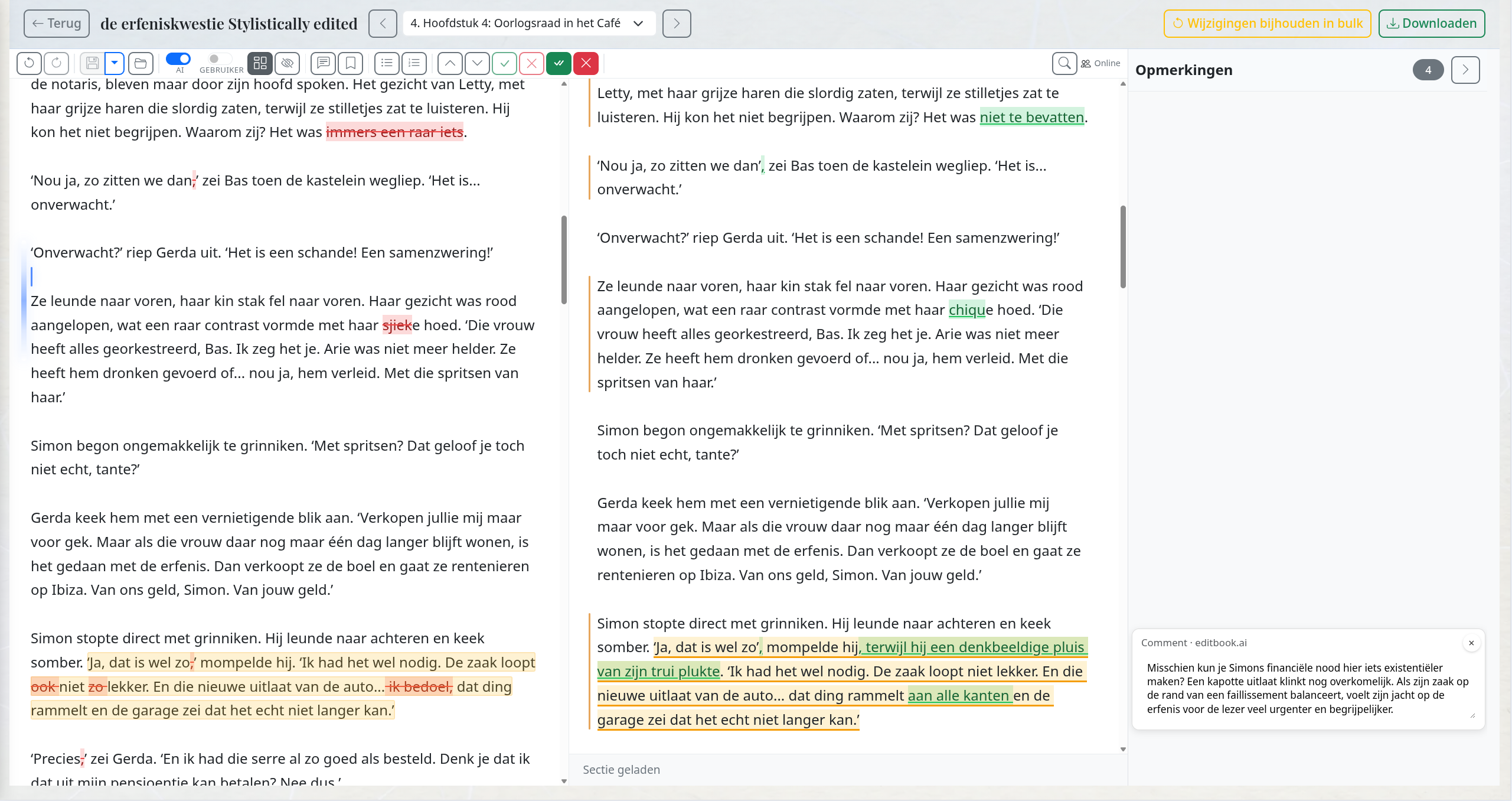
La versión que tienes en el portapapeles es un bloque de texto nuevo. La versión de tu documento es un bloque de texto antiguo. Conciliarlos frase por frase para que el control de cambios de Word muestre un conjunto de cambios con sentido — en lugar de «todo el párrafo sustituido» — es en sí mismo un pequeño trabajo de edición. La mitad de las veces te rindes y pegas encima sin más, perdiendo el rastro de lo que realmente ha cambiado.
El menú de IA flotante es el mismo ciclo, pero sin copiar y pegar, y con una cosa menos que perder por el camino: el diff.
Cómo funciona en la práctica
Selecciona una frase o un párrafo en el editor. El menú de IA flotante aparece junto a la selección. Elige una categoría, elige una acción, ajusta la intensidad y ejecútala. La reescritura vuelve como un cambio registrado a nivel de frase en el mismo documento — no como un bloque que sustituye todo el párrafo. Ves qué cláusulas se han movido, qué adverbios han desaparecido, qué comas se han convertido en rayas, porque la reescritura se ha calculado a partir de la estructura original de la frase, y no se ha generado en frío en una ventana de chat que no tenía ni idea de cómo era la prosa de alrededor.
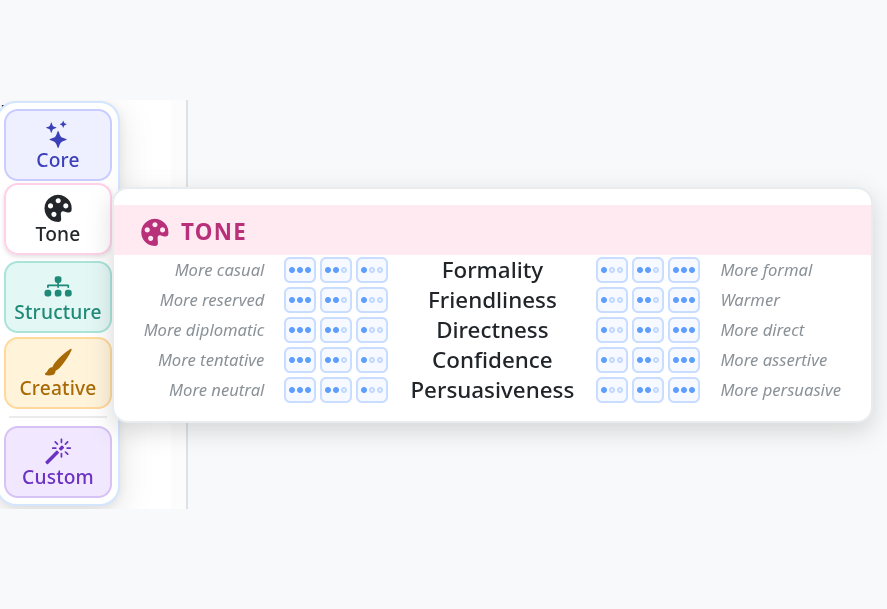
La pestaña Tono del menú de IA flotante — cada eje va de un extremo a otro, con tres niveles de intensidad por dirección.
Las categorías
Los criterios no son una lista de deseos en texto libre: son una auténtica taxonomía de intervenciones editoriales, organizada en cinco pestañas del menú.
Núcleo. Acciones de una sola dirección, cada una con tres niveles de intensidad: Mejorar, Acortar, Ampliar, Reformular, Simplificar, Corregir gramática y estilo, Mejorar la estructura, Naturalizar diálogos. Son las acciones que aplicas cuando ya sabes qué tipo de pasada necesita el fragmento — solo que todavía no sabes con qué intensidad.
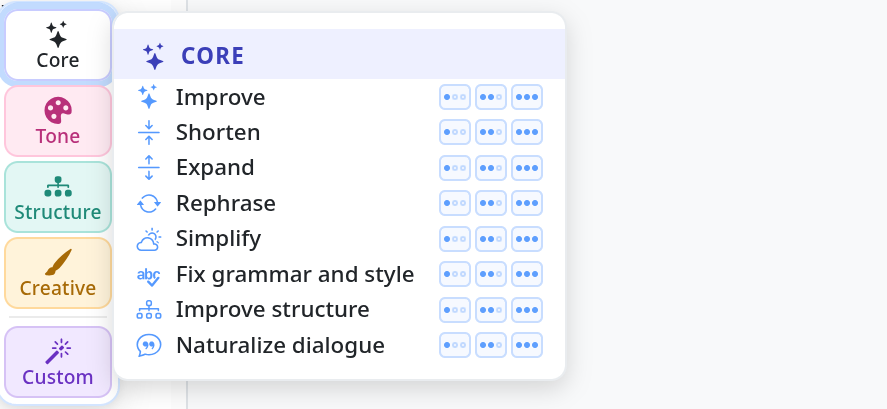
La pestaña Núcleo — ocho acciones con nombre propio, cada una con niveles leve / normal / intensa.
Tono. Cinco ejes bidireccionales:
- Formalidad — más informal ↔ más formal.
- Amabilidad — más reservado ↔ más cálido.
- Franqueza — más diplomático ↔ más directo.
- Seguridad — más titubeante ↔ más contundente.
- Persuasión — más neutro ↔ más persuasivo.
Estructura. Especificidad (más general ↔ más concreto) y Formato (prosa fluida ↔ fácil de escanear, con viñetas y párrafos cortos).
Creativo. Cinco ejes bidireccionales para textos de ficción: Viveza, Detalle sensorial, Peso emocional, Tensión y Mostrar vs. contar.
Personalizado. Un campo de texto libre para todo lo que la taxonomía no cubre. «Haz que esto suene como un telegrama de los años veinte» es una instrucción perfectamente legítima si es lo que necesita el fragmento.
Intensidad
Cada acción — Núcleo, Tono, Estructura, Creativo — tiene tres niveles de intensidad (leve, normal, intensa) en cada dirección que admite. Leve aplica el cambio más pequeño que aún cumple la instrucción; intensa la aplica con seguridad y de forma sustancial, remodelando la redacción y el ritmo allí donde claramente ayuda. Por defecto se usa el nivel normal. El regulador de intensidad es lo que hace útil el menú en una segunda pasada: si la primera reescritura se quedó corta o se pasó de intensa, no eliges otro criterio, sino el mismo, pero con más o menos fuerza.
Un ejemplo concreto: diálogo rígido
Naturalizar diálogos parece, sobre el papel, una acción del Núcleo sin mayor pretensión. En la práctica es una de las cosas que mejor hace el menú de IA flotante, porque la IA recibe todo el contexto conversacional de las líneas de alrededor y puede introducir pequeños matices idiomáticos que una reescritura genérica en una ventana de chat pasaría por alto.
Aquí tienes un diálogo con un marcado tono corporativo, extraído de una novela contemporánea en curso (Patient Hours, en inglés), seleccionado en el editor justo antes de ejecutar Naturalizar diálogos (normal):
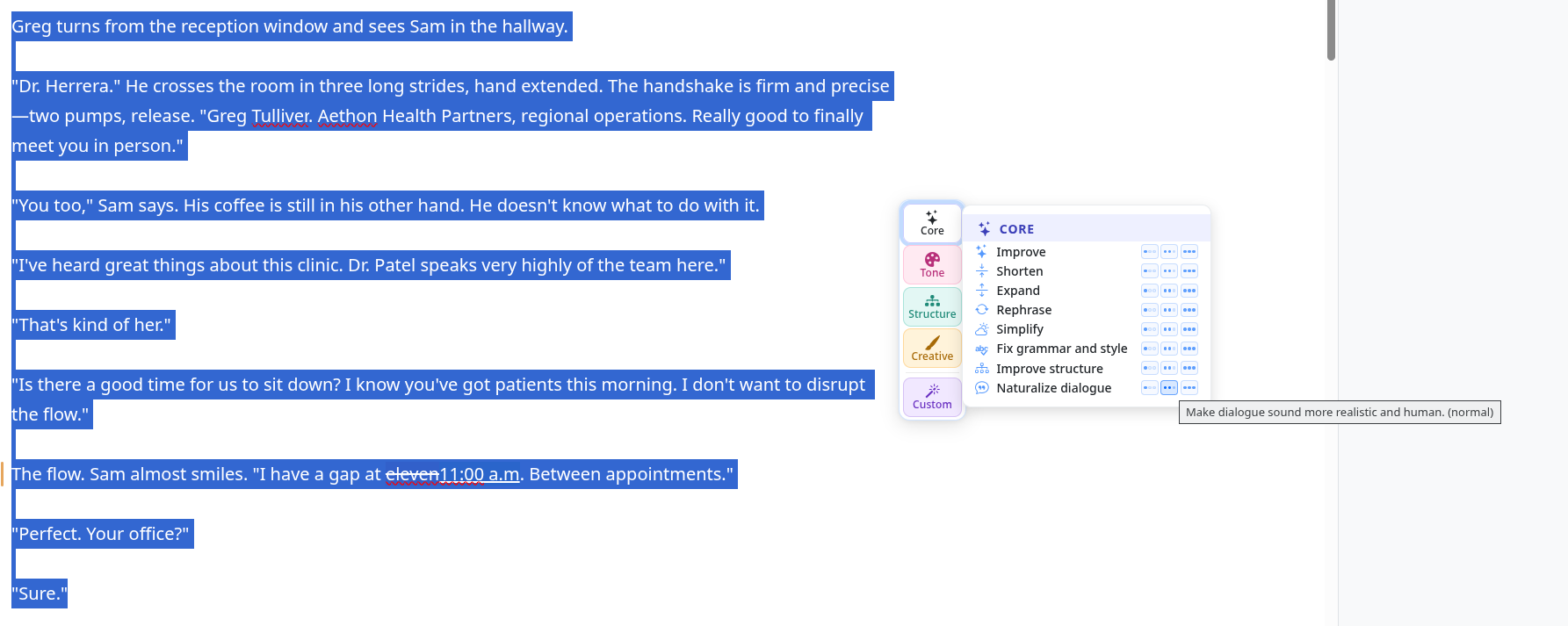
Antes — está seleccionado todo el bloque de diálogo; la pestaña Núcleo está abierta y el tooltip muestra «Make dialogue sound more realistic and human. (normal)».
Y esto es lo que devuelve, mostrado como control de cambios en el editor:
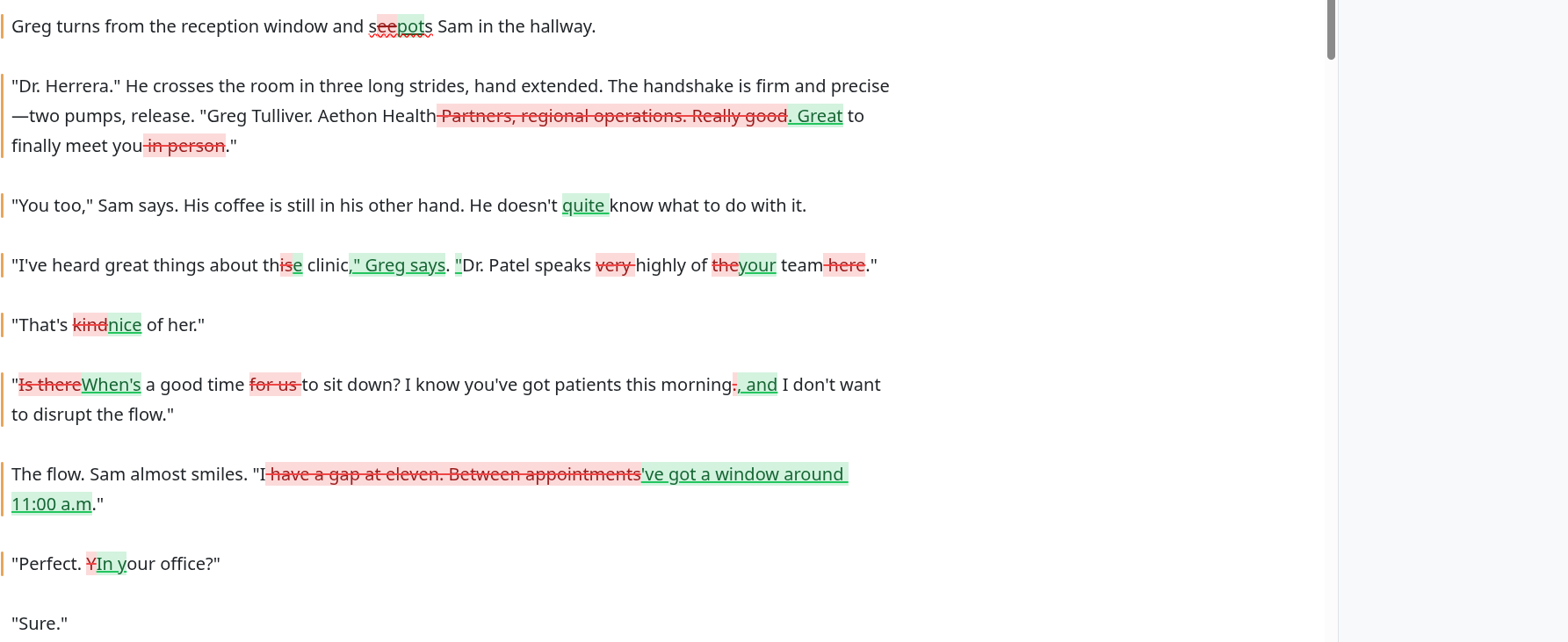
Después — el mismo pasaje con cada cambio marcado. El diálogo ahora suena natural y conversacional sin perder el ritmo de las réplicas originales. (Haz clic en cualquiera de las capturas para ampliarla.)
Cada revisión de esa pasada es un cambio registrado a nivel de frase que puedes aceptar o rechazar de forma independiente. Si te gusta el toque corporativo de «Aethon Health Partners, regional operations» — puede que Greg esté pensado para sonar rígido — rechazas solo esa revisión sin perder el resto de la pasada.
Dónde encontrarlo
El menú de IA flotante está disponible en todo el editor de vista dividida: selecciona texto y busca el botón de IA. Está activado por defecto. No tienes que activar nada, no tienes que cambiar de modo de vista: simplemente aparece.
Publicado por el equipo de desarrollo de EditBook.ai. Escribimos aquí cuando lanzamos algo nuevo.