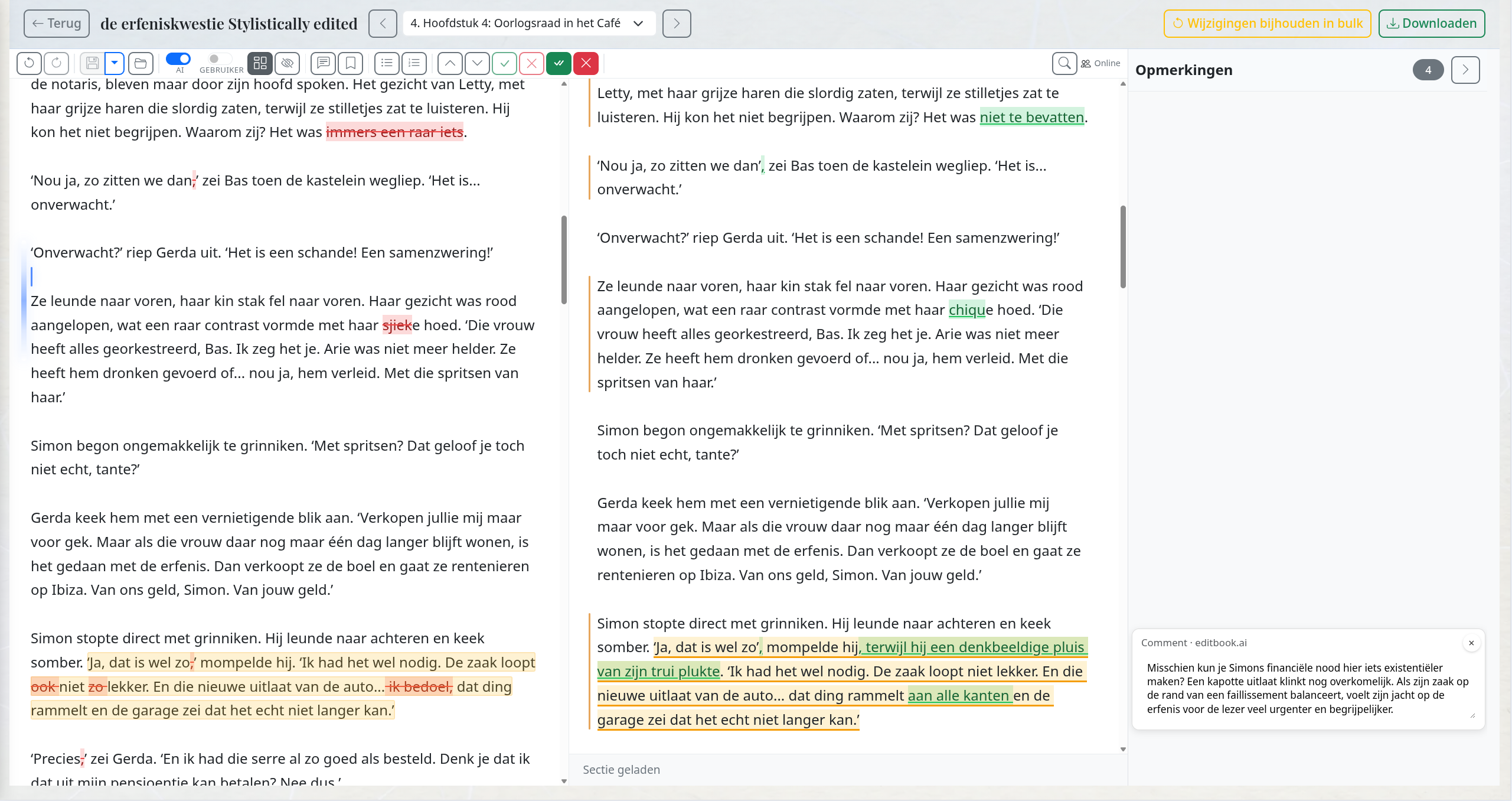
A versão que está na sua área de transferência é um bloco de texto novo. A versão no seu documento é um bloco de texto antigo. Reconciliá-los frase por frase para que o controle de alterações do Word mostre um conjunto de mudanças com sentido — em vez de “parágrafo inteiro substituído” — já é, por si só, um pequeno trabalho de edição. Na metade das vezes, você desiste e simplesmente cola por cima, perdendo o rastro do que realmente mudou.
O menu de IA flutuante é o mesmo ciclo, mas sem copiar e colar, e com uma coisa a menos para perder pelo caminho: o diff.
Como funciona na prática
Selecione uma frase ou um parágrafo no editor. O menu de IA flutuante aparece ao lado da seleção. Escolha uma categoria, escolha uma ação, ajuste a intensidade e execute. A reescrita volta como uma alteração controlada no nível da frase, no mesmo documento — não como um bloco que substitui o parágrafo inteiro. Você vê quais orações se moveram, quais advérbios sumiram, quais vírgulas viraram travessões, porque a reescrita foi calculada em cima da estrutura original da frase, e não gerada do zero em uma janela de chat sem a menor ideia de como era a prosa ao redor.
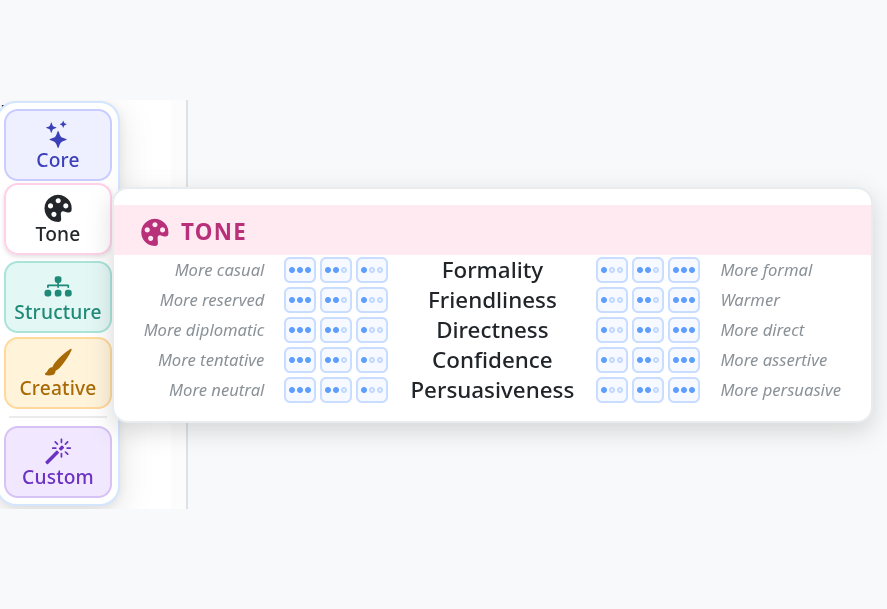
A aba Tom do menu de IA flutuante — cada eixo vai de um extremo a outro, com três níveis de intensidade por direção.
As categorias
Os critérios não são uma lista de desejos em texto livre: são uma taxonomia de verdade de intervenções editoriais, organizada em cinco abas do menu.
Núcleo. Ações de uma única direção, cada uma com três níveis de intensidade: Melhorar, Encurtar, Expandir, Reformular, Simplificar, Corrigir gramática e estilo, Melhorar estrutura, Naturalizar diálogo. São as ações que você aplica quando já sabe que tipo de revisão o trecho precisa — só ainda não sabe com que intensidade.
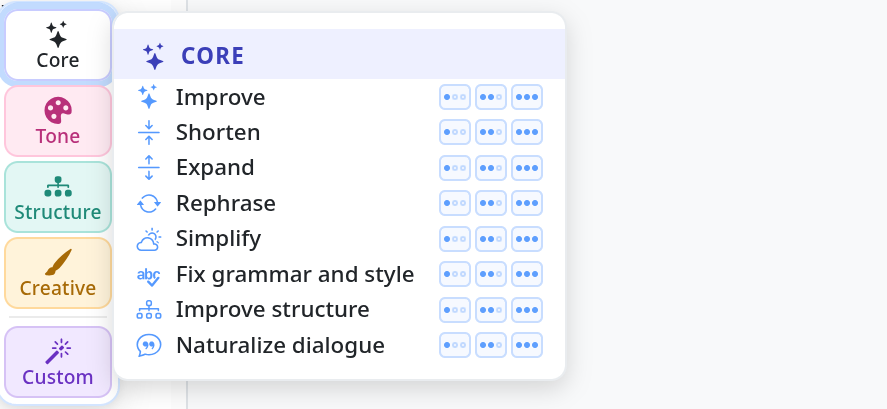
A aba Núcleo — oito ações nomeadas, cada uma com pontos leve / normal / forte.
Tom. Cinco eixos bidirecionais:
- Formalidade — mais informal ↔ mais formal.
- Simpatia — mais reservado ↔ mais caloroso.
- Franqueza — mais diplomático ↔ mais direto.
- Segurança — mais hesitante ↔ mais assertivo.
- Persuasão — mais neutro ↔ mais persuasivo.
Estrutura. Especificidade (mais geral ↔ mais concreto) e Formato (prosa corrida ↔ fácil de escanear, com marcadores e parágrafos curtos).
Criativo. Cinco eixos bidirecionais para textos de ficção: Vivacidade, Detalhe sensorial, Peso emocional, Tensão e Mostrar vs. contar.
Personalizado. Um campo de texto livre para tudo o que a taxonomia não cobre. “Faça isso soar como um telegrama dos anos 1920” é uma instrução perfeitamente legítima, se for isso que o trecho precisa.
Intensidade
Toda ação — Núcleo, Tom, Estrutura, Criativo — tem três níveis de intensidade (leve, normal, forte) em cada direção que admite. Leve faz a menor alteração que ainda cumpre a instrução; forte a aplica com confiança e de forma substancial, remodelando a redação e o ritmo onde isso claramente ajuda. O padrão é normal. O controle de intensidade é o que torna o menu útil numa segunda passada: se a primeira reescrita ficou tímida demais ou agressiva demais, você não escolhe outro critério — escolhe o mesmo, só que com mais ou menos força.
Um exemplo concreto: diálogo engessado
Naturalizar diálogo é, no papel, uma ação discreta do Núcleo. Na prática, é uma das coisas que o menu de IA flutuante faz melhor, porque a IA recebe todo o contexto conversacional das falas ao redor e consegue fazer pequenos ajustes idiomáticos que uma reescrita genérica numa janela de chat deixaria passar.
Aqui está um diálogo com jargão corporativo, tirado de um romance contemporâneo em andamento (Patient Hours), selecionado no editor com Naturalizar diálogo (normal) prestes a ser disparado:
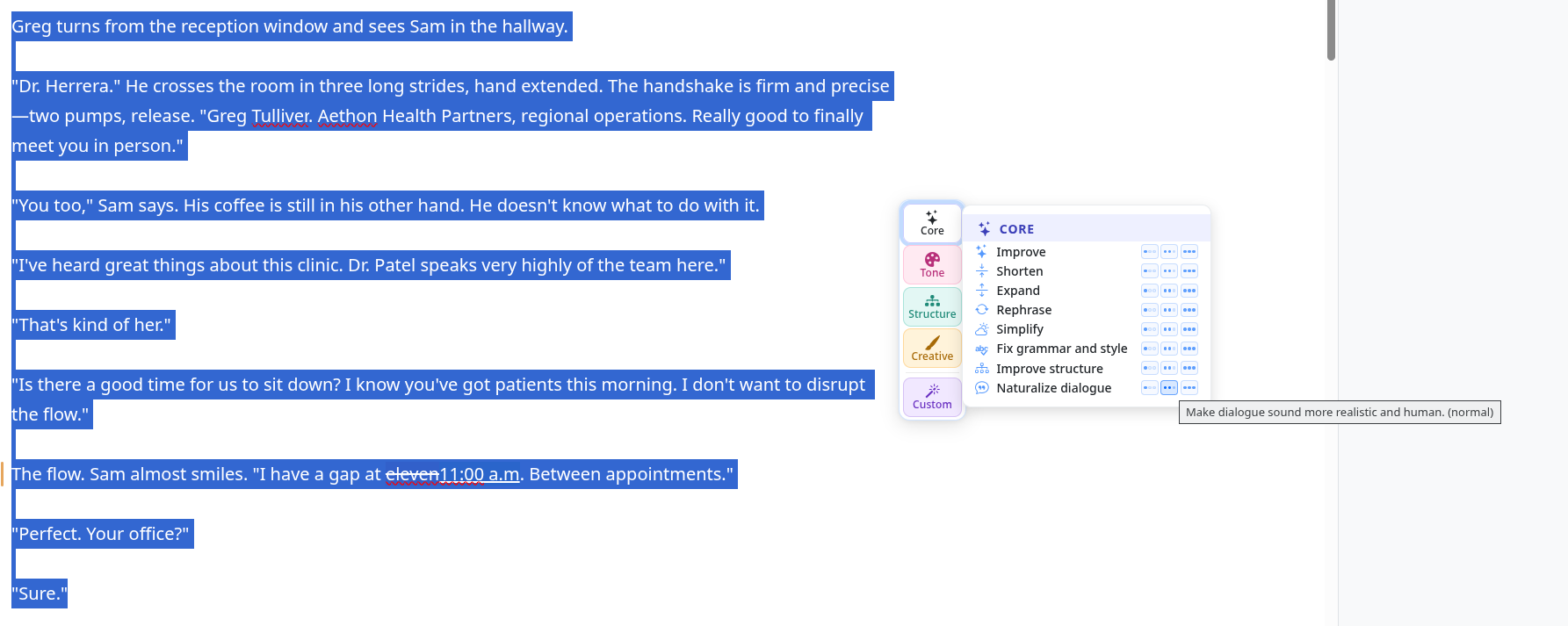
Antes — todo o bloco de diálogo está selecionado; a aba Núcleo está aberta e o tooltip mostra “Make dialogue sound more realistic and human. (normal)”.
E aqui está o que volta, mostrado como controle de alterações no editor:
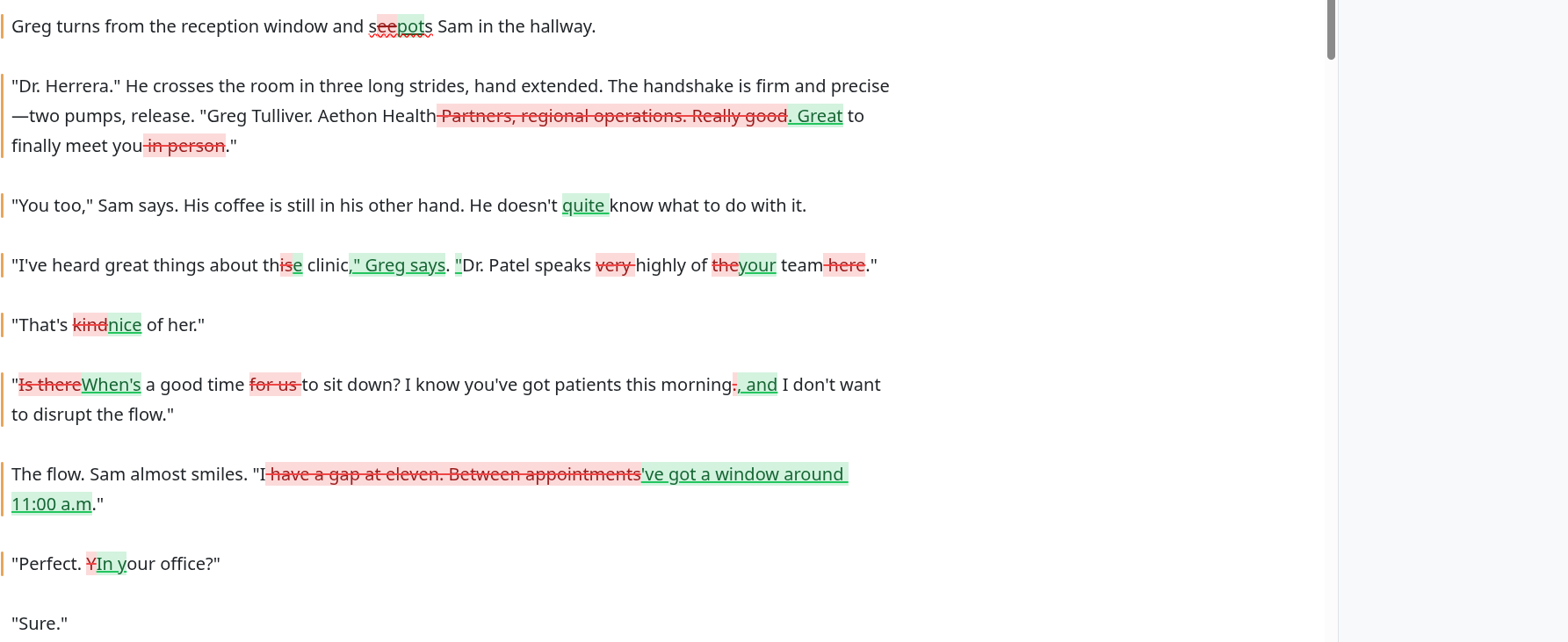
Depois — a mesma passagem com cada alteração marcada. O diálogo agora soa natural e conversacional sem perder nenhum dos beats originais. (Clique em qualquer uma das capturas de tela para ampliar.)
Cada revisão dessa passada é uma alteração controlada no nível da frase, que você pode aceitar ou rejeitar de forma independente. Se você gosta do tom corporativo de “Aethon Health Partners, regional operations” — talvez o Greg tenha mesmo que soar engessado — você rejeita só essa revisão, sem perder o resto da passada.
Onde encontrar
O menu de IA flutuante está disponível em todo o editor de tela dividida: selecione um texto e procure o botão de IA. Ele já vem ativado por padrão. Você não precisa ativar nada, não precisa trocar de modo de visualização: ele simplesmente aparece.
Publicado pela equipe de desenvolvimento do EditBook.ai. Escrevemos aqui quando lançamos algo novo.