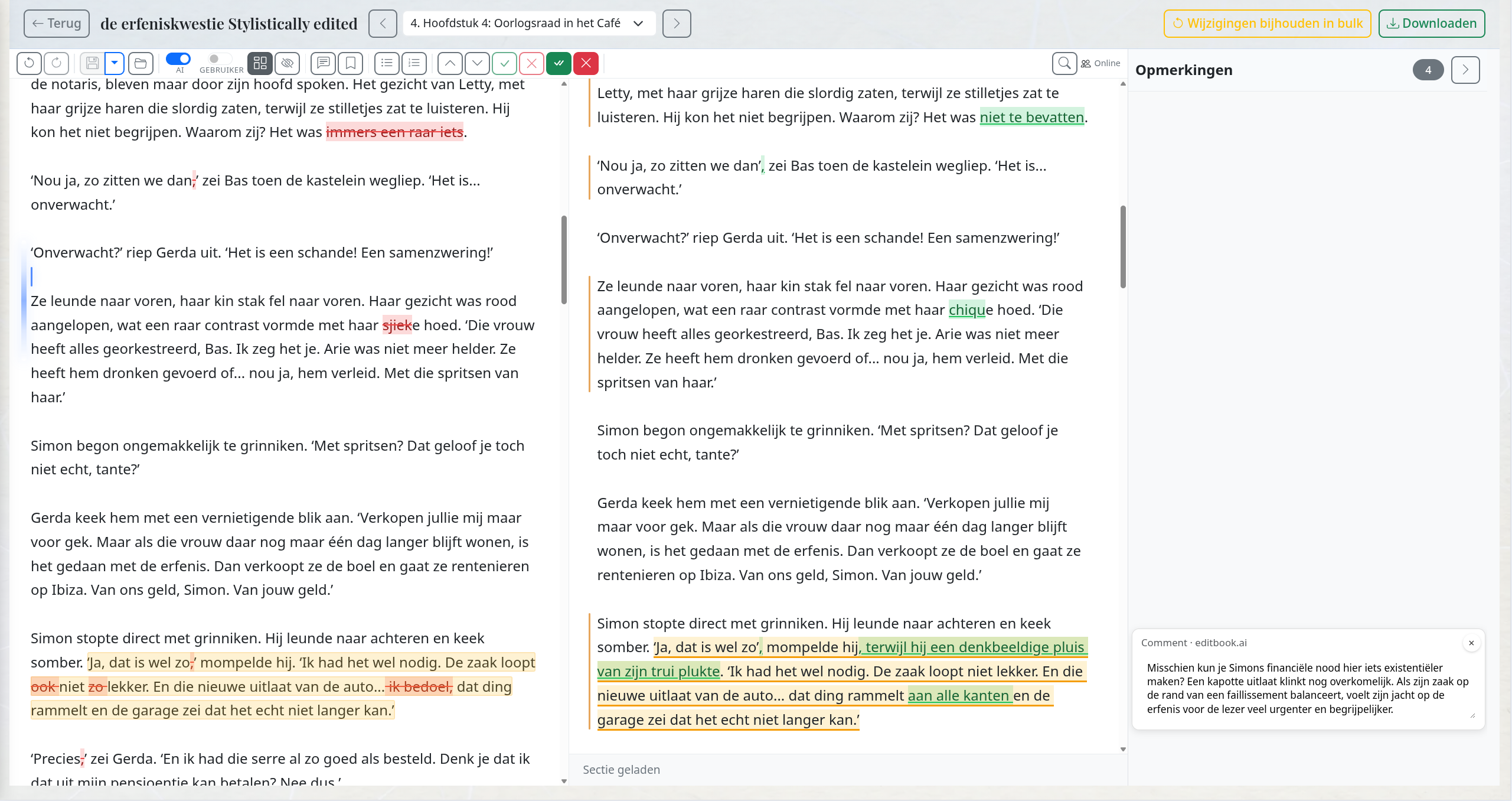
Die Version in Ihrer Zwischenablage ist ein Block neuer Text, die Version in Ihrem Dokument ein Block alter Text. Beide Satz für Satz so zusammenzuführen, dass die Änderungsverfolgung von Word eine sinnvolle Reihe von Änderungen zeigt – statt nur „gesamter Absatz ersetzt“ –, ist selbst schon eine kleine Lektoratsaufgabe. In der Hälfte der Fälle geben Sie auf und fügen einfach alles über den alten Text ein, wodurch die Spur dessen, was sich wirklich geändert hat, verloren geht.
Das schwebende KI-Menü ist derselbe Ablauf, nur ohne das Kopieren und Einfügen – und mit einer Sache weniger, die dabei verloren gehen kann: der nachvollziehbaren Spur der Änderungen, dem Diff.
Wie es wirklich funktioniert
Markieren Sie einen Satz oder einen Absatz im Editor. Neben der Auswahl erscheint das schwebende KI-Menü. Kategorie wählen, Aktion wählen, Intensität einstellen, ausführen. Die Überarbeitung kommt als nachverfolgte Änderung auf Satzebene im selben Dokument zurück – nicht als Block, der den ganzen Absatz ersetzt. Sie sehen, welche Satzteile verschoben wurden, welche Adverbien verschwunden sind, welche Kommas zu Gedankenstrichen wurden, denn die Überarbeitung wurde anhand der ursprünglichen Satzstruktur berechnet und nicht aus dem Stand in einem Chatfenster erzeugt, das keine Ahnung hatte, wie der umgebende Text aussah.
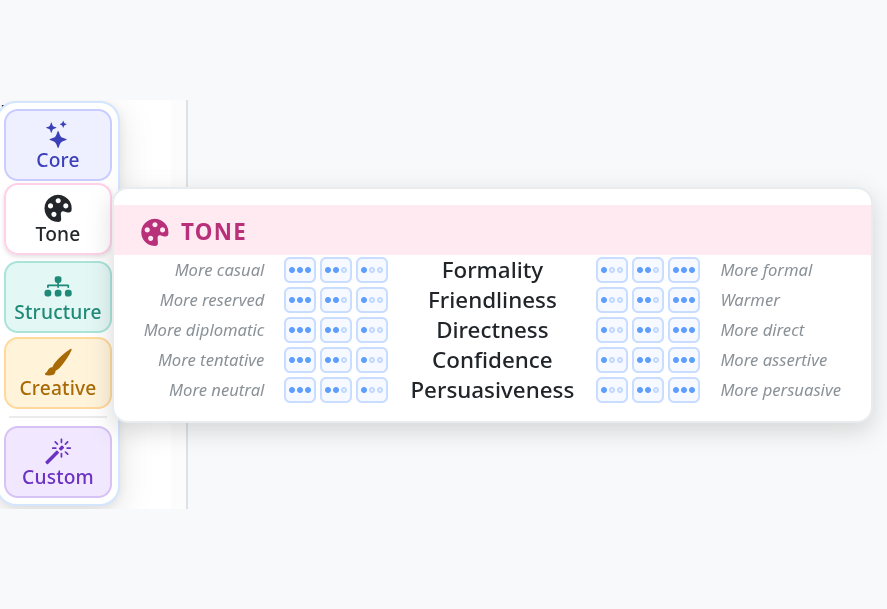
Der Tab „Ton“ des schwebenden KI-Menüs – jede Achse verläuft von einem Ende zum anderen, mit drei Intensitätsstufen je Richtung.
Die Kategorien
Die Kriterien sind keine Wunschliste im Freitext; sie sind eine tatsächliche Taxonomie redaktioneller Eingriffe, gegliedert in fünf Tabs im Menü.
Kern. Einseitig gerichtete Aktionen, jede mit drei Intensitätsstufen: Verbessern, Kürzen, Erweitern, Umformulieren, Vereinfachen, Grammatik und Stil korrigieren, Struktur verbessern, Dialoge natürlicher machen. Das sind die Eingriffe, die Sie einsetzen, wenn Sie bereits wissen, welche Art von Durchgang die Passage braucht – nur eben noch nicht, wie stark.
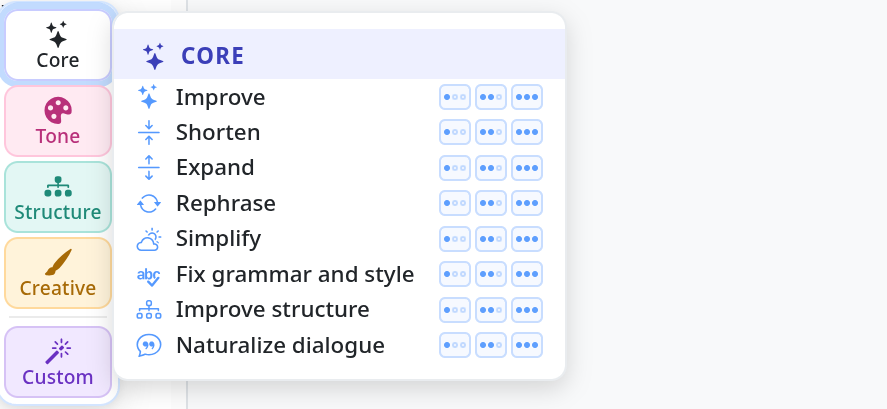
Der Tab „Kern“ – acht benannte Aktionen, jede mit den Stufen leicht / normal / stark.
Ton. Fünf bidirektionale Achsen:
- Formalität – lockerer ↔ formeller.
- Freundlichkeit – zurückhaltender ↔ wärmer.
- Direktheit – diplomatischer ↔ direkter.
- Selbstsicherheit – zögerlicher ↔ bestimmter.
- Überzeugungskraft – neutraler ↔ überzeugender.
Struktur. Spezifität (allgemeiner ↔ konkreter) und Layout (fließender Text ↔ überfliegbar mit Aufzählungspunkten und kurzen Absätzen).
Kreativ. Fünf bidirektionale Achsen für belletristische Texte: Lebendigkeit, Sinnliche Details, Emotionale Wucht, Spannung und Zeigen statt Erzählen.
Benutzerdefiniert. Ein Freitextfeld für alles, was die Taxonomie nicht abdeckt. „Lassen Sie das wie ein Telegramm aus den 1920er-Jahren klingen“ ist eine legitime Anweisung, wenn die Passage genau das braucht.
Intensität
Jede Aktion – Kern, Ton, Struktur, Kreativ – hat drei Intensitätsstufen (leicht, normal, stark) in jeder Richtung, die sie unterstützt. Leicht nimmt die kleinstmögliche Änderung vor, die die Anweisung noch erfüllt; stark setzt sie selbstbewusst und substanziell um und passt Formulierung und Rhythmus dort an, wo es eindeutig hilft. Standardmäßig ist die Stufe normal eingestellt. Der Intensitätsregler macht das Menü beim zweiten Durchgang nützlich: War die erste Überarbeitung zu vorsichtig oder zu aggressiv, wählen Sie nicht ein anderes Kriterium, sondern dasselbe – nur härter oder sanfter.
Ein konkretes Beispiel: steifer Dialog
Dialoge natürlicher machen wirkt auf dem Papier wie eine unscheinbare Kern-Aktion. In der Praxis ist es eines der Dinge, die das schwebende KI-Menü am besten kann, weil die KI den vollständigen Gesprächskontext der umliegenden Zeilen erhält und kleine, idiomatische Eingriffe vornehmen kann, die einer generischen Überarbeitung im Chatfenster entgehen würden.
Hier ein corporate-geprägter Dialog aus einem zeitgenössischen Roman in Arbeit (Patient Hours, englischsprachig), im Editor markiert, kurz bevor Naturalize dialogue (normal) ausgeführt wird:
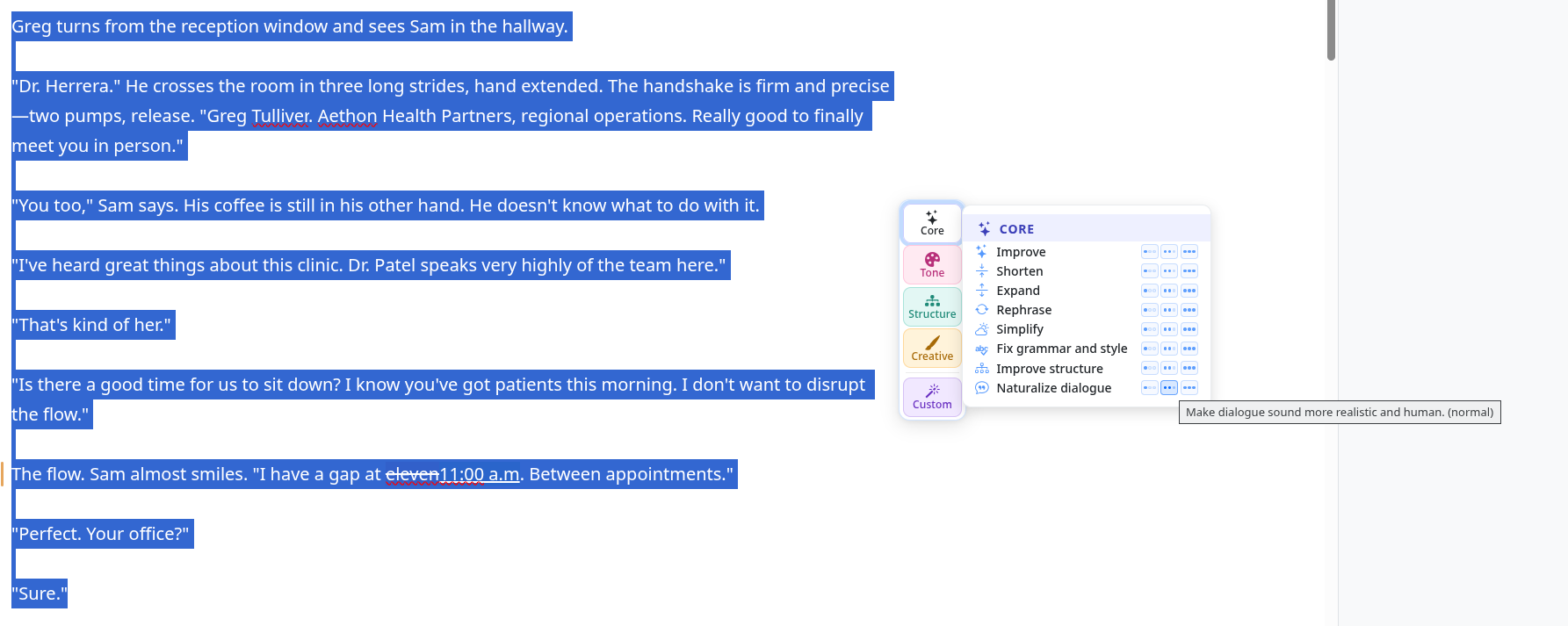
Vorher – der gesamte Dialogblock ist ausgewählt; der Tab „Kern“ ist geöffnet, und der Tooltip zeigt „Make dialogue sound more realistic and human. (normal)“.
Und so sieht das Ergebnis aus, dargestellt als nachverfolgte Änderungen im Editor:
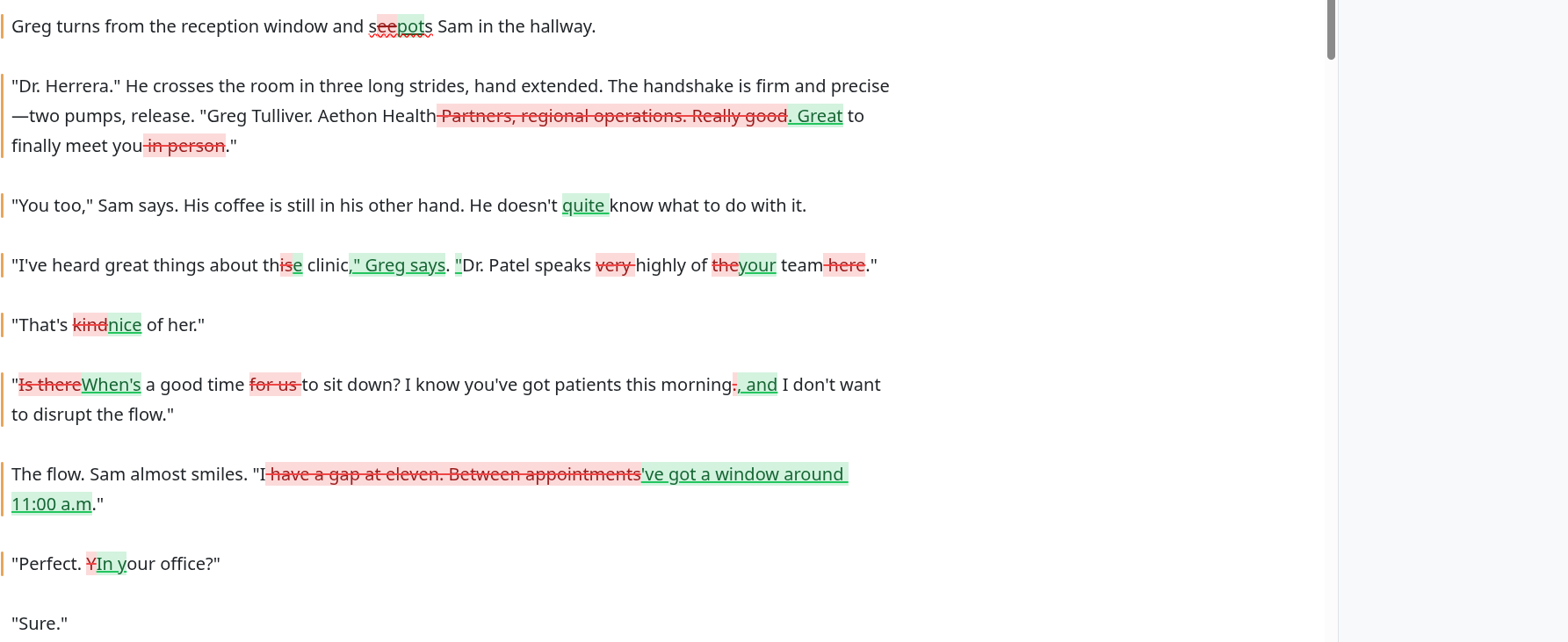
Nachher – dieselbe Passage mit jeder markierten Änderung. Der Dialog wirkt jetzt natürlicher, ohne dass der Rhythmus der ursprünglichen Repliken verloren geht. (Klicken Sie auf einen der Screenshots, um ihn zu vergrößern.)
Jede Änderung in diesem Durchgang ist eine nachverfolgte Änderung auf Satzebene, die Sie einzeln annehmen oder ablehnen können. Gefällt Ihnen der Corporate-Ton von „Aethon Health Partners, regional operations“ eigentlich – vielleicht soll Greg ja steif klingen –, lehnen Sie genau diese eine Änderung ab, ohne den Rest des Durchgangs zu verlieren.
Wo Sie es finden
Das schwebende KI-Menü ist überall im Editor mit geteilter Ansicht verfügbar: Markieren Sie Text und achten Sie auf die KI-Schaltfläche. Es ist standardmäßig aktiviert. Sie müssen nichts einschalten, Sie müssen nicht den Ansichtsmodus wechseln – es erscheint von selbst.
Veröffentlicht vom EditBook.ai-Entwicklerteam. Wir schreiben hier, wenn wir etwas Neues herausbringen.